
Market de itens
Anúncios, leilões, ofertas de compra e restrições do comércio entre jogadores.
Nesta página
Abrir e entender o Market #
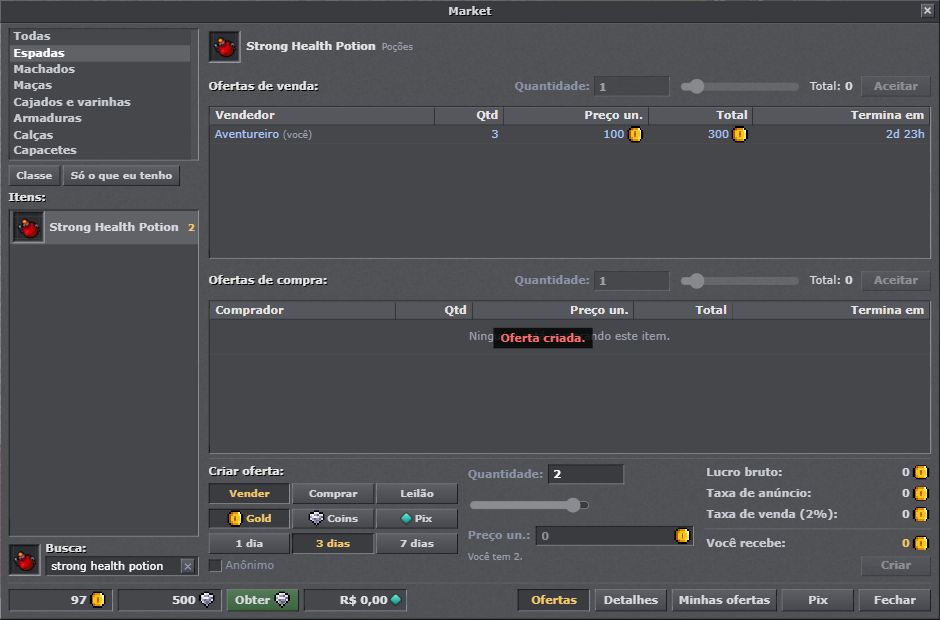
Use o botão Market no painel do personagem ou pressione B fora do campo de chat. A janela reúne a busca de itens à esquerda, as ofertas e a criação de anúncios à direita, e os botões de consulta no rodapé.
 Ampliar captura ↗
- Digite o nome do item em Busca ou escolha uma categoria na coluna da esquerda. Se não encontrar o item, desligue os filtros Classe e Só o que eu tenho.
- Clique no item para carregar suas ofertas. A lista superior contém jogadores vendendo; a inferior contém jogadores querendo comprar.
- Leia Qtd, Preço un., Total e Termina em. Uma lista vazia significa que não há ofertas daquele lado para o item escolhido.
- Use Detalhes para consultar informações do item e estatísticas disponíveis; volte em Ofertas para negociar.
Comprar um item anunciado #
- Busque e selecione o item desejado. Na tabela Ofertas de venda, clique no anúncio que pretende aceitar.
- Confira a moeda e se o anúncio é uma venda comum ou um Leilão. No preço fixo, ajuste Quantidade; o campo Total acompanha a seleção.
- Clique em Comprar ao lado da tabela superior. Leia o resumo da confirmação e confirme somente se item, quantidade e valor estiverem corretos.
- Consulte Minhas ofertas → Histórico para conferir o resultado. Se houver itens pendentes de entrega, consulte a aba Caixa e use Retirar tudo quando disponível.
Anunciar um item para venda #
 Ampliar captura ↗
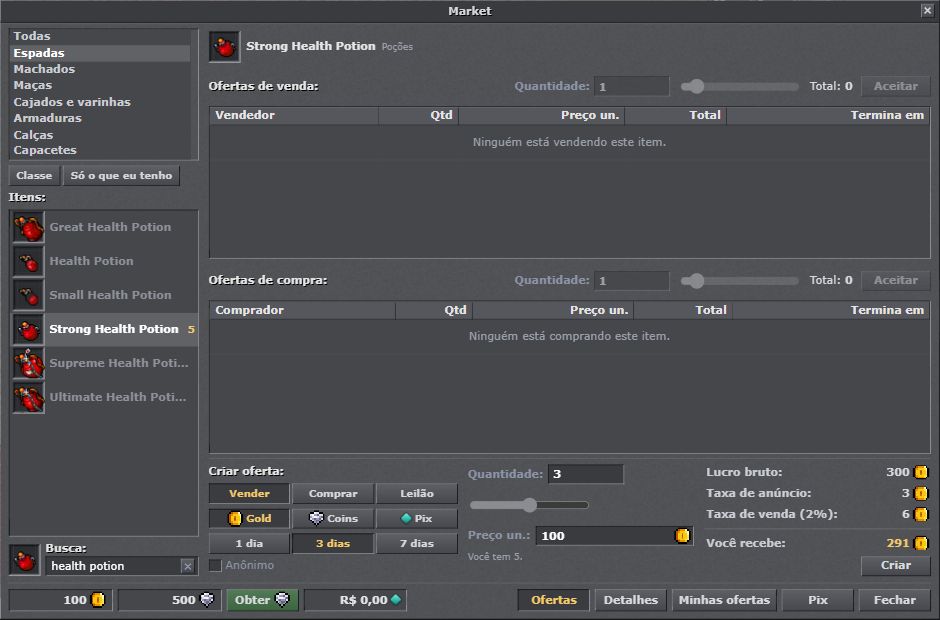
- Tenha o item negociável na mochila. Ative Só o que eu tenho, busque o nome e selecione o item.
- Em Criar oferta, escolha Vender e uma moeda habilitada. O exemplo usa Gold.
- Escolha a duração e informe a quantidade. Em Preço un., digite o valor de uma unidade, não o valor do lote.
- Confira Lucro bruto, Taxa de anúncio, Taxa de venda e Você recebe. Marque Anônimo apenas se quiser ocultar seu nome no anúncio.
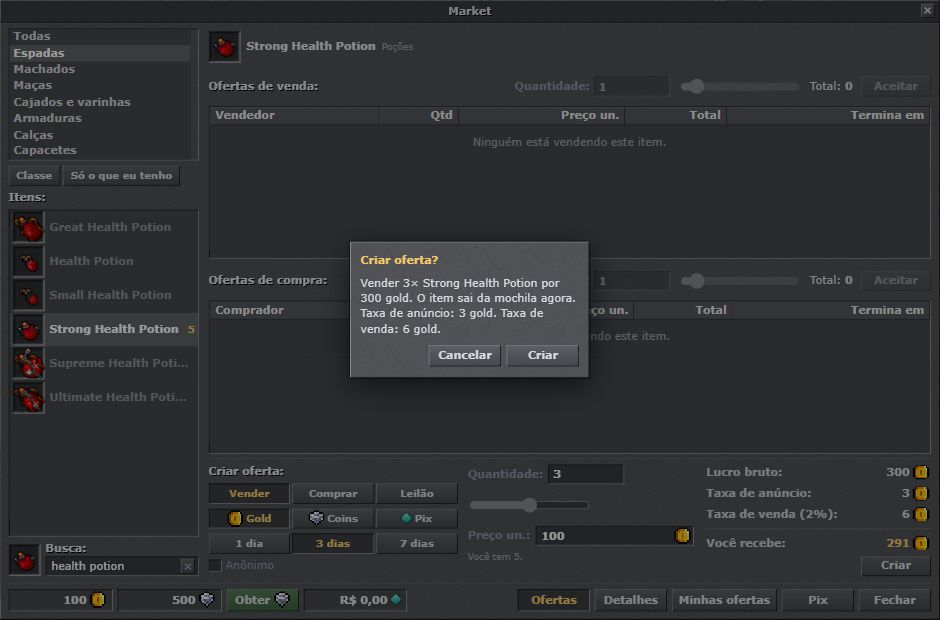
- Clique em Criar. Revise a segunda janela e confirme em Criar; os itens anunciados saem da mochila e a oferta aparece no acompanhamento.
- Acompanhe em Minhas ofertas → Ofertas ativas. Depois de vendida, a transação aparece em Histórico.
 Ampliar captura ↗
Oferta de compra e leilão #
Publicar uma oferta de compra
- Selecione o item e, no formulário Criar oferta, escolha Comprar. Esse botão cria um pedido de compra; ele não aceita uma venda da tabela superior.
- Defina moeda, quantidade desejada, preço por unidade e duração. Confira o valor Reservado agora, que inclui a reserva da compra e a taxa de anúncio.
- Clique em Criar, revise e confirme. Acompanhe a oferta e as entregas em Minhas ofertas.
Vender para quem já está comprando
Escolha uma linha em Ofertas de compra, ajuste a quantidade que você possui e clique em Vender junto dessa tabela. Confira o valor líquido na confirmação.
Usar leilões
- Para anunciar, escolha Leilão no formulário, defina a quantidade do lote e o lance inicial. Aqui o lance se refere ao lote inteiro.
- Para participar, selecione um anúncio marcado como leilão na tabela de vendas e clique em Dar lance. Confira o mínimo exigido e o valor que ficará reservado antes de confirmar.
- Acompanhe o prazo e o resultado. Ter o maior lance naquele momento ainda não significa que o leilão terminou.
Acompanhar, cancelar e retirar entregas #
 Ampliar captura ↗
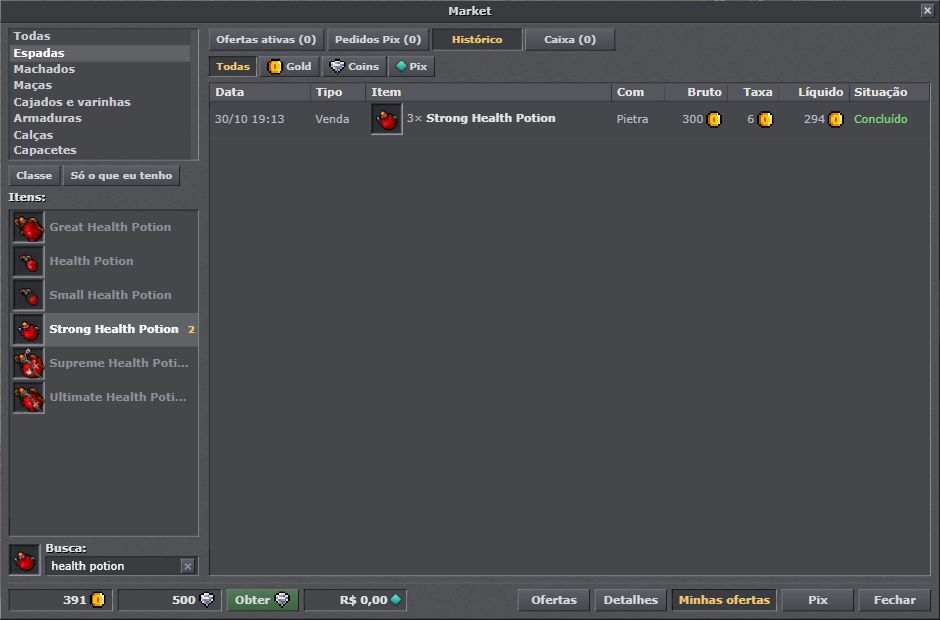
- Abra Minhas ofertas. Em Ofertas ativas, veja o status e o prazo de cada anúncio.
- Quando o botão Cancelar estiver disponível, use-o para retirar uma oferta que você não quer manter. Leia a confirmação: anúncios com lances ou outras condições podem ter restrições.
- Abra Histórico para conferir data, comprador ou vendedor, valor bruto, taxa, líquido e situação da transação.
- Abra Caixa para conferir itens aguardando retirada. Prepare espaço e capacidade na mochila e clique em Retirar tudo quando houver entregas.
Quando uma operação não funciona #
- O item não aparece
- Limpe a busca, escolha outra categoria e desligue os filtros. Itens excluídos do Market não entram na lista.
- “Criar” está desativado
- Confira se selecionou um item, informou preço maior que zero e possui unidades negociáveis para vender. O campo “Você tem” mostra a quantidade disponível.
- O botão “Comprar” ou “Vender” da tabela não libera
- Selecione uma oferta válida. Não é possível aceitar o próprio anúncio; para vender a uma oferta de compra, você precisa possuir o item.
- Há um botão Pix na captura
- A HUD do modo de teste inclui a demonstração de Pix. Isso não comprova que pagamentos Pix estejam habilitados no Market online. O passo a passo acima usa Gold ou Coins habilitados pelo servidor.
Modalidades de negociação #
O Market possui preço fixo, leilão e oferta de compra. No preço fixo e na oferta de compra, o preço é por unidade e o lote pode ser atendido parcialmente. O leilão negocia o lote inteiro pelo lance vencedor e exige incremento mínimo. Há opções de duração e anúncio anônimo. Confira moeda, quantidade, valor total e taxas antes de publicar: preço unitário e valor do lote não são equivalentes.
Reservas e entrega #
O sistema reserva os recursos necessários para sustentar a oferta: itens anunciados e valores de propostas são controlados pela economia. Lances superados e encerramentos seguem regras de devolução. A Caixa atende entregas que precisam ser retiradas para o inventário. Para vender, use itens negociáveis da mochila; itens equipados, vinculados ou categorias excluídas não podem ser anunciados. Uma mochila com conteúdo protegido também não deve ser tratada como um meio de transferir esses itens.
Moedas e limitação do Pix #
Use Gold ou Coins nas operações habilitadas do Market. Pix não é uma forma de negociação confirmada para o Market nesta versão. Essa limitação não define as opções do Bazar de personagens, que é um sistema separado. Antes de confirmar uma oferta, confira a moeda, o preço final e as taxas exibidas na interface.